
Photomatix für Linux unterstützt das Laden von JPEG-, TIFF- und Raw-Dateien vieler Kameras.
Nachdem Sie die Belichtungsreihe geladen haben, bietet Photomatix zunächst einige Möglichkeiten wie z.B. das automatische Ausrichten der Quellfotos oder die Geisterbildkorrektur. Danach wird Photomatix die Fotos zum HDR zusammenführen.
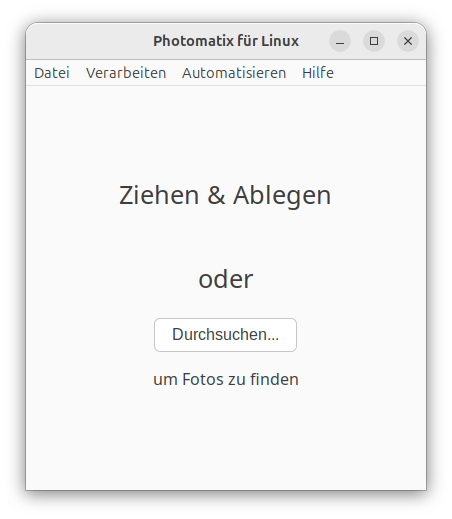
Startdialogfeld
Fotos laden
Sie können Belichtungsreihen auf zwei Arten laden:
- Bewegen Sie Dateien per Ziehen & Ablegen auf das geöffnete Haupfenster von Photomatix für Linux und wählen Sie im erscheinenden Dialog für HDR-Rendern zusammenführen.
- Klicken Sie auf die Schaltfläche Durchsuchen ... des Startdialogfeldes, um das Dialogfeld Belichtungsreihe laden zu öffnen, und klicken Sie dann auf dessen Schaltfläche Durchsuchen ... .
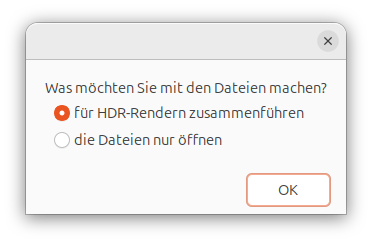
Dialog nach dem Ablegen von Fotos
In beiden Fällen sollte jetzt das Dialogfeld Belichtungsreihe laden geöffnet sein, in dem die zusammenzuführenden Dateien aufgeführt sind. Um ein Foto aus der Liste zu entfernen, klicken Sie auf dessen Namen und dann auf die Schaltfläche Entfernen.
Klicken Sie auf OK, wenn alle gewünschten Fotos in der Liste aufgeführt sind.
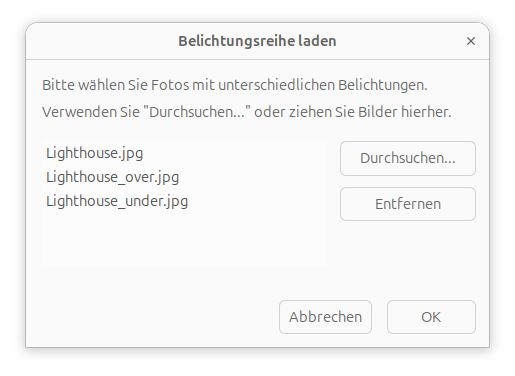
Dialogfeld Belichtungsreihe laden mit 3 Quellfotos
Zu HDR zusammenführen
Der Dialog Zu HDR zusammenführen bietet Optionen zur Korrektur von Ausrichtungsfehlern und Geisterbildern, die bei Belichtungsreihen auftreten können. Es bietet auch Optionen zur Rauschunterdrückung und Raw-Konvertierung (wenn Raw-Dateien geladen sind), die auch beim Laden eines einzelnen Fotos zur Verfügung stehen.
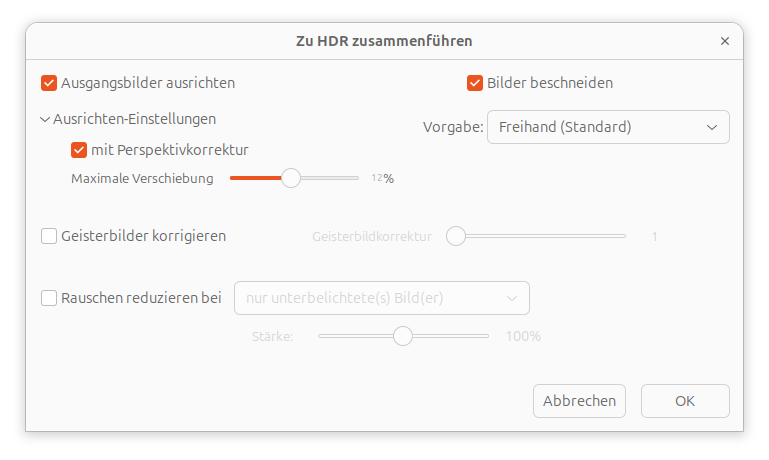
Dialogfeld Zu HDR zusammenführen bei geladenen JPG- oder TIF-Dateien
Optionen zum Ausrichten
Die Option Ausgangsbilder ausrichten ist standardmäßig aktiviert. Sie korrigiert Ausrichtungsfehler, die entstehen, wenn sich die Kamera zwischen den Belichtungsreihen leicht bewegt. Bei Belichtungsreihen, die aus der Hand aufgenommen wurden, kommt es zu Kamerabewegungen zwischen den einzelnen Bildern, aber auch bei Belichtungsreihen, die mit einem Stativ aufgenommen wurden, kann es zu leichten Kamerabewegungen zwischen den Bildern kommen, beispielsweise durch Wind.
Die Option Bilder beschneiden entfernt unnötige Ränder, die durch Ausrichtung entstehen. Ohne diese Option weist das zusammengefügte Bild weiße Bereiche an den Rändern auf. Sie sollten diese Option deaktivieren, wenn das resultierende Bild genau die gleiche Breite und Höhe wie die Quellbilder haben soll.
Wenn Sie die Fotos aus der Hand fotografiert haben, ist die Standardvorgabe Freihand in den meisten Fällen ausreichend. Die Option Mit Stativ ist geeignet, wenn sich die Kamera zwischen den Aufnahmen kaum bewegt hat und ihre Verarbeitung ist schneller.
Über das Dropdown-Menü Vorgabe können Sie vordefinierte Ausrichtungsvorgaben auswählen, die für bestimmte Aufnahmesituationen geeignet sind. Die vier verfügbaren Voreinstellungen sind Mit Stativ, Freihand (geringe Bewegung), Freihand (Standard) und Freihand (große Verschiebung).
Die Option mit Perspektivkorrektur korrigiert alle Arten von Kamerabewegungen, sowohl Drehungen in allen drei Dimensionen als auch horizontale, vertikale, sowie Vorwärts-/Rückwärts-Bewegungen.
Geisterbildkorrektur Optionen
Die Option Geisterbilder korrigieren aktiviert die bildweite automatische Geisterbildkorrektur und ist nur empfohlen, wenn die fotografierte Szene bewegte Objekte enthält.
Die Geisterbildkorrektur versucht das Problem von Artefakten zu beheben, die entstehen, wenn Aufnahmen eines bewegten Motivs zusammengeführt werden. Zum Beispiel kann es vorkommen, dass Personen, die sich bewegt haben, im endgültigen Bild mehrfach erscheinen, so als wären sie Geister. Aus diesem Grund werden diese Artefakte als 'Geisterbilder' bezeichnet und die Technik, diese 'Geisterbilder' zu entfernen, wird 'Geisterbildkorrektur' genannt.
Der Regler Geisterbildkorrektur bestimmt, wie aggressiv Geisterbilder entfernt werden. Eine aggressive Einstellung der Geisterbildkorrektur entfernt mehr Geisterbilder, erhöht jedoch auch die Wahrscheinlichkeit von Bildfehlern. Versuchen Sie, die Einstellung der Geisterbildkorrektur so gering wie möglich zu halten, um eine höchstmögliche Qualität des zusammengeführten HDR-Bildes zu erhalten.
Optionen zur Rauschreduzierung
Die Option Rauschen reduzieren bei behandelt die Ausgangsdateien mit einem hochwertigen Algorithmus zur Rauschreduzierung. Diese Einstellung ist besonders empfohlen, wenn Raw-Dateien direkt in Photomatix verarbeitet werden.
Die Rauschreduzierung ist typischerweise am hilfreichsten in den Schattenbereichen der Ausgangsbilder, die sich hauptsächlich in den am meisten unterbelichteten Bildern befinden, manchmal aber auch in den normal belichteten Aufnahmen. Vor diesem Hintergrund kann man im Auswahlliste Rauschen reduzieren bei festlegen, dass die Rauschreduzierung nur auf das am meisten unterbelichtete Bild oder auf die Normalbelichtung und die dunkleren Belichtungen angewendet wird. Alternativ können auch alle Bilder der Belichtungsreihe mit Rauschreduzierung behandelt werden.
Optionen für Raw-Dateien
Photomatix für Linux bietet zusätzliche Einstellungen für Raw-Dateien. Diese Einstellungen sind automatisch verfügbar, wenn Raw-Dateien geladen wurden.
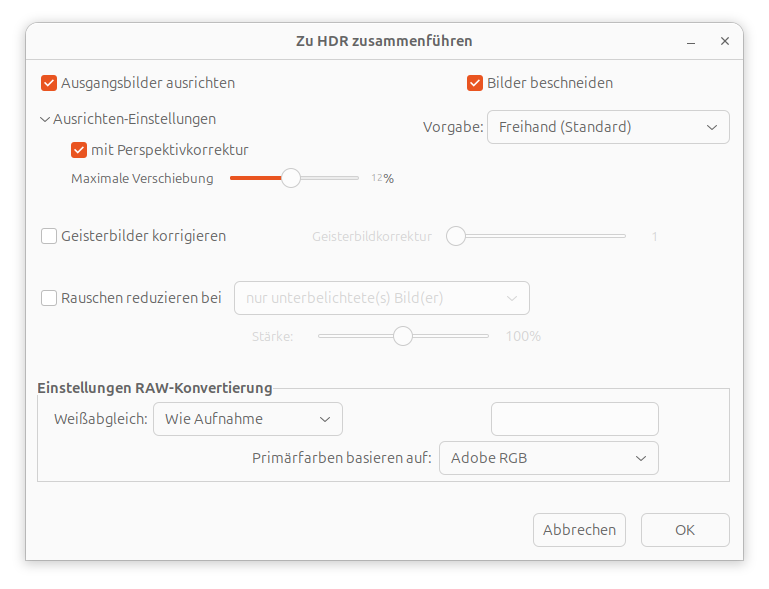
Dialogfeld Zu HDR zusammenführen bei geladenen Raw-Dateien
Die Einstellungen unter Weißabgleich lassen Sie den Weißabgleich anpassen und zeigen Ihnen eine Vorschau auf die Änderungen. Der Standartwert "Wie Aufnahme" liest die Informationen zum Weißabgleich aus den EXIF-Daten aus. Um den Weißabgleich zu ändern, wählen Sie einen vorgegebenen Wert aus der Liste aus.
Die Auswahlliste Primärfarben basieren auf enthält die Optionen zur Konvertierung der Raw-Daten aus dem nativen Kamera-Farbraum in den gewählten Monitorfarbraum. Die Standardeinstellung ist "Adobe RGB" und eignet sich, wenn Sie das fertige Bild drucken wollen. Wenn Sie das Bild nur im Internet präsentieren und es nicht drucken möchten, können Sie sRGB wählen, um das Bild nicht später von Adobe RGB in sRGB umwandeln zu müssen.