
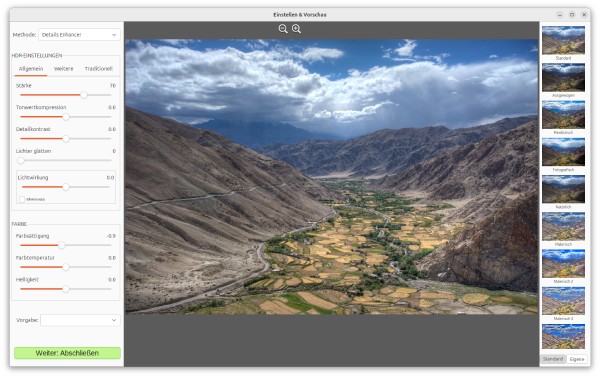
Verwandeln Sie jede kontrastreiche Szene in ein atemberaubendes HDR-Bild.
|
|
"Mit Photomatix haben Sie die Möglichkeit, Ihre Bildbearbeitung einfach, effizient und konsistent zu steuern."
"Es gibt zwar verschiedene Produkte und Dienstleistungen auf dem Markt, aber keine davon ist in der Lage, so konsistente und schöne Fotos zu produzieren wie Photomatix. "
Unser Workflow mit Photomatix macht es uns möglich, 100 Fotos in weniger als einer Stunde mit vollständiger Farbgenauigkeit und akkurater Beleuchtung zu verarbeiten.
Ich betreibe mehrere Immobilienfotografie-Unternehmen in verschiedenen Städten und habe Hunderte von Immobilienfotografen aus aller Welt unterrichtet, und ohne Photomatix wäre all dies nicht möglich gewesen. "

Rob Moroto
Dozent für Immobilienfotografie
Probieren Sie Photomatix für Linux kostenlos aus, es ist keine Registrierung erforderlich.
Die Testversion fügt dem endgültigen Bild ein Wasserzeichen hinzu. Eine Lizenz kostet 39 € und ist ein einmaliger Kauf.
Ubuntu & Linux Mint (Ubuntu 23.04 / 24.04)
1) Laden Sie Photomatix für Linux v3 herunter.
2) Doppelklicken Sie auf das heruntergeladene .deb-Paket und klicken Sie im Installationsfenster auf „Installieren“.
3) Um es nach der Installation auszuführen, suchen Sie im Anwendungszentrum das Programmsymbol (ein Pinguin mit einem Regenschirm) .
Flatpak
1) Öffnen Sie ein Terminalfenster.
2) Zum Installieren geben Sie diesen Befehl ein:
sudo flatpak install https://www.hdrsoft.com/download/linux/com.hdrsoft.PhotomatixLinux.flatpakref
3) Um Photomatix zu starten, verwenden Sie:
flatpak run com.hdrsoft.PhotomatixLinux
Ubuntu
Installation über die Befehlszeile oder wenn die obigen Anweisungen nicht funktionieren:
Öffnen Sie ein Terminalfenster.
Wenn Sie gdebi installiert haben, verwenden Sie diesen Befehl:
sudo gdebi /path/to/downloaded-file.deb
Andernfalls verwenden Sie diesen Befehl:
sudo apt install /path/to/downloaded-file.deb
Wenn Sie eine ältere Ubuntu- oder Linux Mint-Version verwenden
Probieren Sie diese Downloadlinks aus:
Photomatix für Linux v2 (Ubuntu 20.04 LTS & 22.04 / Linux Mint 20)
Photomatix für Linux v2 (Ubuntu 18.04 LTS)
Wenn es Fehler bezüglich ungelöster Abhängigkeiten gibt:
Öffnen Sie ein Terminalfenster.
sudo apt-get install -f
Flatpak
Wenn Sie Fehlermeldungen erhalten, dass der Befehl "flatpak" nicht gefunden wurde:
Versuchen Sie, es mit Ihrem Paketmanager mit einem Befehl wie dem folgenden zu installieren:
sudo apt install flatpak
or
sudo dnf install flatpak
Der HDR-Prozess beginnt mit mehreren Belichtungen. Erfahren Sie, wie Sie die Belichtungsreihenautomatik (AEB) bei verschiedenen Kameramodellen einstellen können.
Wie lange dauert die Testphase?
Sie können Photomatix für Linux so lange ausprobieren, wie Sie möchten. Die Testversion läuft nicht ab.
Wenn Sie Photomatix für Linux im Testmodus verwenden, wird den erstellten Bildern ein Wasserzeichen hinzugefügt. Wenn Sie eine Photomatix für Linux-Lizenz erwerben, erhalten Sie einen Lizenzschlüssel, mit dem Sie die Software registrieren und das Wasserzeichen deaktivieren können.
Ist für die Nutzung von Photomatix für Linux ein Abonnement erforderlich?
Nein. Photomatix für Linux wird nicht als Abonnement angeboten.
Die Lizenz für Photomatix für Linux ist eine unbefristete Lizenz. Sie kaufen die Lizenz einmal und besitzen sie dann für immer.
Erhalte ich kostenlose Updates?
Ja. Mit einer Lizenz für Photomatix für Linux Version 3 erhalten Sie alle Updates für Version 3 kostenlos. Wenn Sie eine Lizenz für Photomatix für Linux Version 2 erworben haben, können Sie kostenlos auf Version 3 upgraden.
Sie können auf eine neue Version oder Unterversion upgraden, indem Sie die neueste Version von Photomatix für Linux über die Download-Links oben herunterladen.
Ich habe eine Lizenz für Photomatix Pro. Ist diese für Photomatix für Linux gültig?
Photomatix Pro ist sowohl für Windows als auch für Mac verfügbar, derzeit jedoch nicht für Linux. Photomatix für Linux ist ein von Photomatix Pro getrenntes Produkt und erfordert daher eine separate Lizenz.
In zwei Fällen machen wir jedoch eine Ausnahme. Sie haben Anspruch auf eine kostenlose Photomatix-Lizenz für Linux, wenn:
Wenn einer dieser beiden Fälle auf Sie zutrifft, wenden Sie sich bitte an den Photomatix-Support unter diesem Link.
Gibt es Beispielbelichtungsreihen, mit denen ich Ihre Software ausprobieren kann?
Ja. Auf der Seite Belichtungsreihen zum Testen mit Photomatix finden Sie Beispielfotos, wenn Sie Photomatix für Linux testen möchten und noch keine Belichtungsreihen aufgenommen haben.
Ich habe Fragen zu Photomatix für Linux. Wie kann ich Ihr Support-Team erreichen?
Bitte senden Sie uns eine E-Mail an support_de@hdrsoft.com oder nutzen Sie unser englisches Kontaktformular.
Das Photomatix-Supportteam hilft Ihnen gerne weiter und beantwortet Ihre Fragen.
Benutzerhandbuch Photomatix für Linux
Tutorials und Tipps finden Sie in unserem Lernzentrum.