
Verwenden Sie die Stapelverarbeitung, um Foto automatisch zu verarbeiten. Das Stapelverarbeitungswerkzeug spart Zeit bei der Verarbeitung vieler Fotos. Photomatix für Linux bietet zwei verschiedene Stapelverarbeitungsmodi:
- Batch-Verarbeitung Belichtungsreihen: Verarbeitet mehrere Belichtungsreihen in einem Schritt, was Ihnen viel Zeit sparen kann, wenn Sie viele Belichtungsreihen zusammenführen müssen.
- Batch-Verarbeitung Einzelne Fotos: Verarbeitet mehrere Einzelbilddateien mithilfe von HDR Tone-Mapping.
Stapelweise Verarbeitung von Belichtungsreihensets
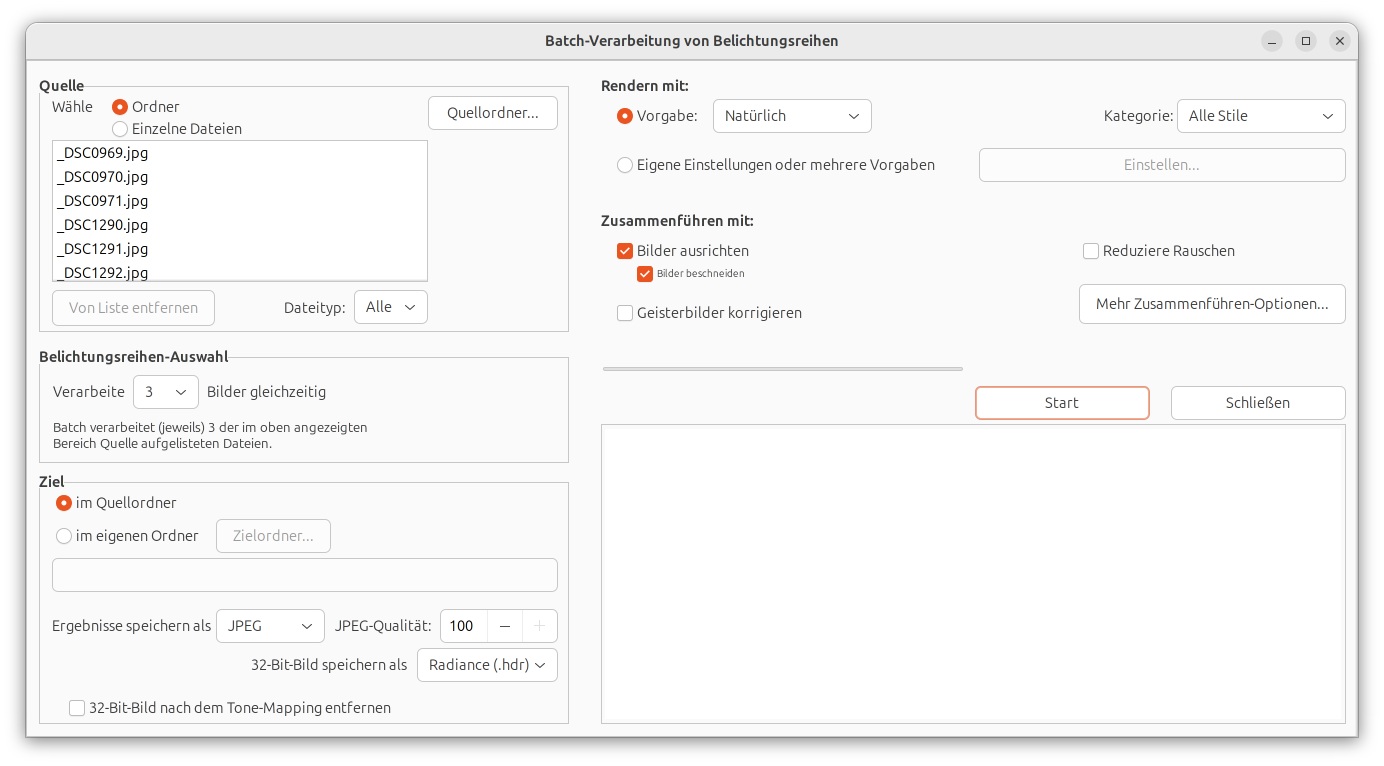
Batch-Verarbeitung von Belichtungsreihen
Um mehrere Sätze von Belichtungsreihen zu verarbeiten, gehen Sie wie folgt vor:
- Öffnen Sie das Fenster Batch-Verarbeitung von Belichtungsreihen, indem Sie im Menü Automatisieren die Option Batch-Verarbeitung auswählen oder die Tastenkombination Strg+B verwenden.
- Wählen Sie im Abschnitt Quelle den Ordner aus, in dem sich die Belichtungsreihen befinden. Die Dateien sind alphabetisch sortiert. Es werden jeweils „N“ Dateien verarbeitet, wobei „N“ die im nächsten Schritt angegebene Zahl ist.
- Wählen Sie im Abschnitt Belichtungsreihen-Auswahl über das Pulldown-Menü die Anzahl der zu kombinierenden Belichtungen aus. Wählen Sie beispielsweise „3“, wenn Ihre Belichtungsreihen jeweils aus drei Belichtungen bestehen.
- Wählen Sie im Abschnitt „Ziel“ den Ausgabedateityp aus. Wenn Sie die JPEG-Dateiausgabe verwenden, wählen Sie den Grad der JPEG-Komprimierung aus. 100 ergibt die am wenigsten komprimierte JPEG-Datei, bei der die Bildqualität am besten erhalten bleibt.
- Wenn Sie die Ergebnisse in einem anderen Ordner als dem Ordner mit den Quellfotos speichern möchten, wählen Sie im Abschnitt „Ziel“ die Option „im eigenen Ordner“ und klicken Sie dann auf „Zielordner... Andernfalls wählen Sie die Standardeinstellung im Quellordner. Dadurch wird im Quellordner, der im Abschnitt Quelle ausgewählt wurde, ein Unterordner mit dem Namen „PhotomatixResults“ erstellt.
- Wählen Sie die Vorgabe aus, die auf alle Belichtungsreihen in diesem Stapel angewendet werden soll. Wählen Sie dazu zunächst die Kategorie, zu der die Vorgabe gehört, aus dem Pulldown-Menü Kategorie aus und wählen Sie dann die Vorgabe im linken Pulldown-Menü aus.
- Geben Sie an, ob eine Bildausrichtung, Geisterbildentfernung oder Rauschunterdrückung erforderlich ist. Die Bildausrichtung wird empfohlen, es sei denn, Ihre Belichtungsreihen sind zusammengesetzte Panoramen oder aus einzelnen Raw-Dateien erzeugte Belichtungen. Eine Rauschunterdrückung wird ebenfalls empfohlen, insbesondere bei Raw-Dateien. Die Geisterbildentfernung sollte jedoch nur für Bilder ausgewählt werden, die dies tatsächlich benötigen. Ansonsten sollte sie deaktiviert bleiben.
- Klicken Sie auf Start, um die Stapelverarbeitung zu starten.
Hinweis
Mit der Option Eigene Einstellungen oder mehrere Vorgaben können Sie benutzerdefinierte Einstellungen auswählen und jede Belichtungsreihe mit mehr als einer Vorgabe verarbeiten.
Während die Stapelverarbeitung läuft, wird der Verarbeitungsstatus im Bereich unterhalb der Schaltfläche Start angezeigt. Nach Abschluss der Verarbeitung wird der Pfad zu den Batch-Ergebnissen angezeigt.
Eigene Einstellungen oder Mehrere Vorgaben Fenster
Das Fenster 'Eigene Einstellungen oder Mehrere Vorgaben' wird durch Klicken auf die Schaltfläche Einstellen... oben rechts im Batch-Verarbeitungsfenster aufgerufen. In diesem Fenster können Sie eine Liste mit mehreren Standardv0rgaben und/oder benutzerdefinierten Einstellungen zusammenstellen, die auf eine einzelne Belichtungsreihe oder auf einen Belichtungsreihenstapel angewendet werden sollen. Diese Funktion kann als „Vorgabenstapel” betrachtet werden. Die in diesem Fenster zusammengestellten Listen mit Vorgaben werden auf die Belichtungsreihensätze angewendet, die im Bereich Quelle des Batch-Verarbeitungsfensters angegeben sind.

Klicken Sie auf Einstellen..., um Vorgabestapel einzurichten.
Vorgabestapel, die auf Belichtungsreihen angewendet werden, bieten eine Vielzahl von Verarbeitungsoptionen. In manchen Fällen möchten Sie vielleicht nur mit einer einzigen Belichtungsreihe arbeiten und einen Stapel von 20 oder 30 verschiedenen Vorgaben darauf anwenden, um bequem zu testen, welche Vorgaben für eine bestimmte Bilderserie die ansprechendsten Ergebnisse liefern.
Vorgabestapel, die auf Belichtungsreihen angewendet werden, bieten eine Vielzahl von Verarbeitungsoptionen. In manchen Fällen möchten Sie vielleicht nur mit einer einzigen Belichtungsreihe arbeiten und einen Stapel von 20 oder 30 verschiedenen Vorgaben darauf anwenden, um bequem zu testen, welche Vorgaben für eine bestimmte Bilderserie die ansprechendsten Ergebnisse liefern.
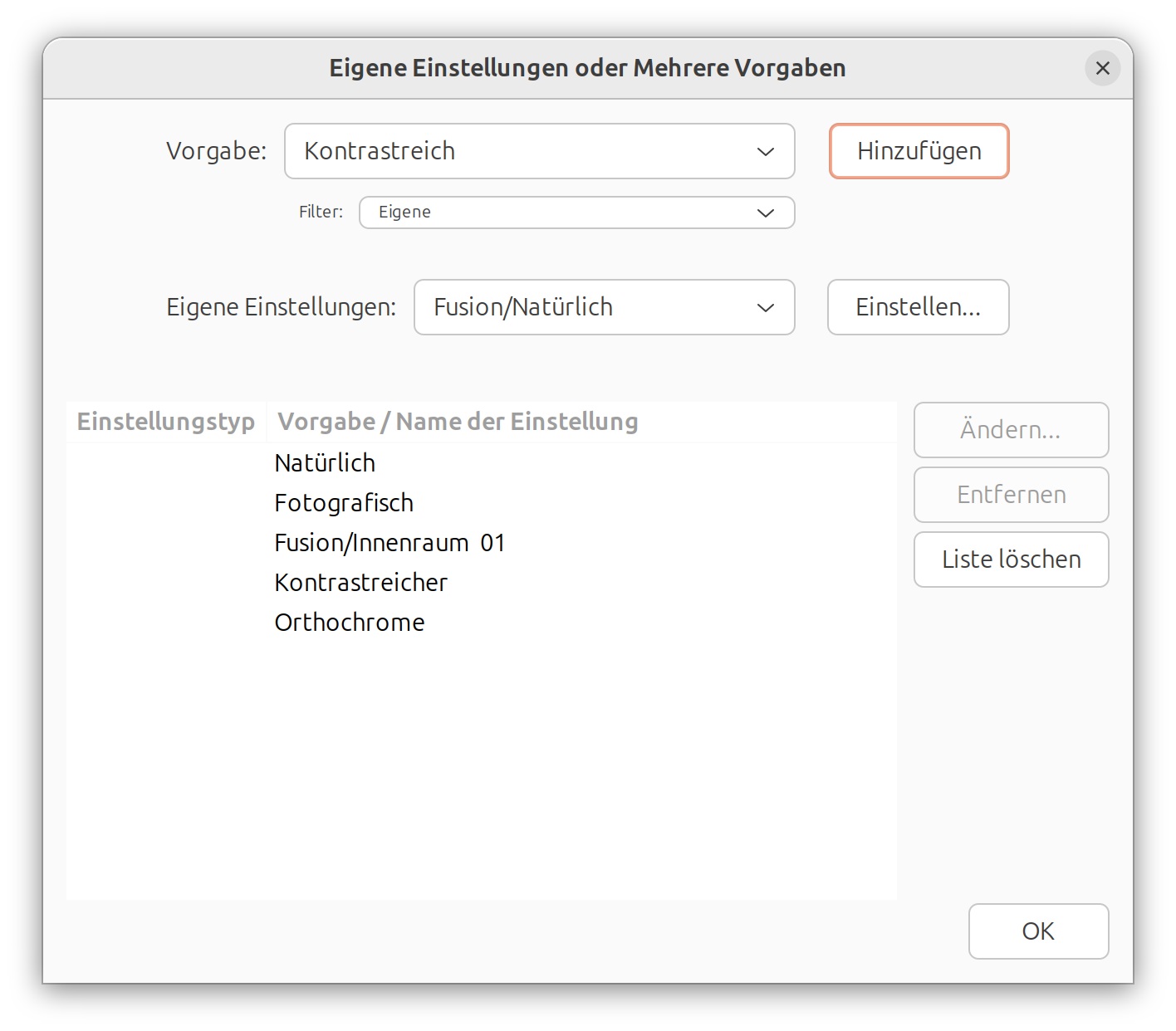
Das Fenster Eigene Einstellungen oder Mehrere Vorgaben
Eine weitere Strategie besteht darin, mehrere verschiedene bevorzugte Vorgaben auf mehrere Belichtungsreihensätze anzuwenden. Beachten Sie beim Erkunden dieses Tools, dass die Stapelverarbeitungsergebnisse sehr groß werden können.
Wenn Sie beispielsweise 30 Vorgaben auf 30 Belichtungsreihen anwenden wollen, werden 900 verarbeitete Fotos ausgegeben. Planen Sie die Bearbeitungszeit und den erforderlichen Speicherplatz im Voraus, wenn Sie umfangreiche Vorgabenstapel mit zahlreichen Belichtungsreihensätzen kombinieren wollen.
Um einen Vorgabentapel mit vorhandenen Vorgaben einzurichten, gehen Sie wie folgt vor:
- Wählen Sie eine Standardvorgabe oder eine Ihrer eigenen gespeicherten Vorgaben aus dem Menü Vorgabe aus und klicken Sie dann auf Hinzufügen.
Diese Vorgabe wird im Listenfeld angezeigt. - Wiederholen Sie Schritt 1 so oft Sie möchten, um weitere Vorgaben zur Liste hinzuzufügen.
- Wenn Sie eine Vorgabe aus dem Listenfeld entfernen möchten, wählen Sie sie aus und klicken Sie auf Entfernen.
- Sie können nun auf OK klicken, um dieses Fenster zu schließen.
Die eingerichteten Vorgaben werden beim nächsten Ausführen der Stapelverarbeitung angewendet.
Um eine Vorgabestapel von geänderten Vorgaben oder neuen, eigenen Einstellungen einzurichten, gehen Sie wie folgt vor:
- Wählen Sie einen HDR-Stil/eine HDR-Methode aus dem Menü Eigene Einstellungen aus und klicken Sie dann auf Einstellen...
Das Fenster „HDR-Einstellungen“ für die ausgewählte Methode wird geöffnet. - Wählen Sie eine Vorgabe aus dem Menü Vorgabe aus und nehmen Sie die gewünschten Änderungen vor.
ODER
Ändern Sie die vorhandenen Einstellungen. Die vorhandenen Einstellungen sind die Standardeinstellungen für diese Methode. - Klicken Sie auf OK. Die neue eigene Einstellung wird zum Listenfeld hinzugefügt.
- Wiederholen Sie die Schritte 1, 2 und 3 so oft Sie möchten, um weitere eigene Einstellungen zur Liste hinzuzufügen.
- Wenn Sie eine zuvor hinzugefügte eigene Einstellung aktualisieren möchten, wählen Sie sie im Listenfeld aus und klicken Sie auf Ändern... .
- Wenn Sie eine eigene Einstellung aus dem Listenfeld entfernen möchten, wählen Sie sie aus und klicken Sie auf Entfernen.
- Sie können nun auf OK klicken, um dieses Fenster zu schließen.
Die eingerichteten Vorgaben werden beim nächsten Ausführen der Stapelverarbeitung angewendet.
Mehr Zusammenführen-Optionen
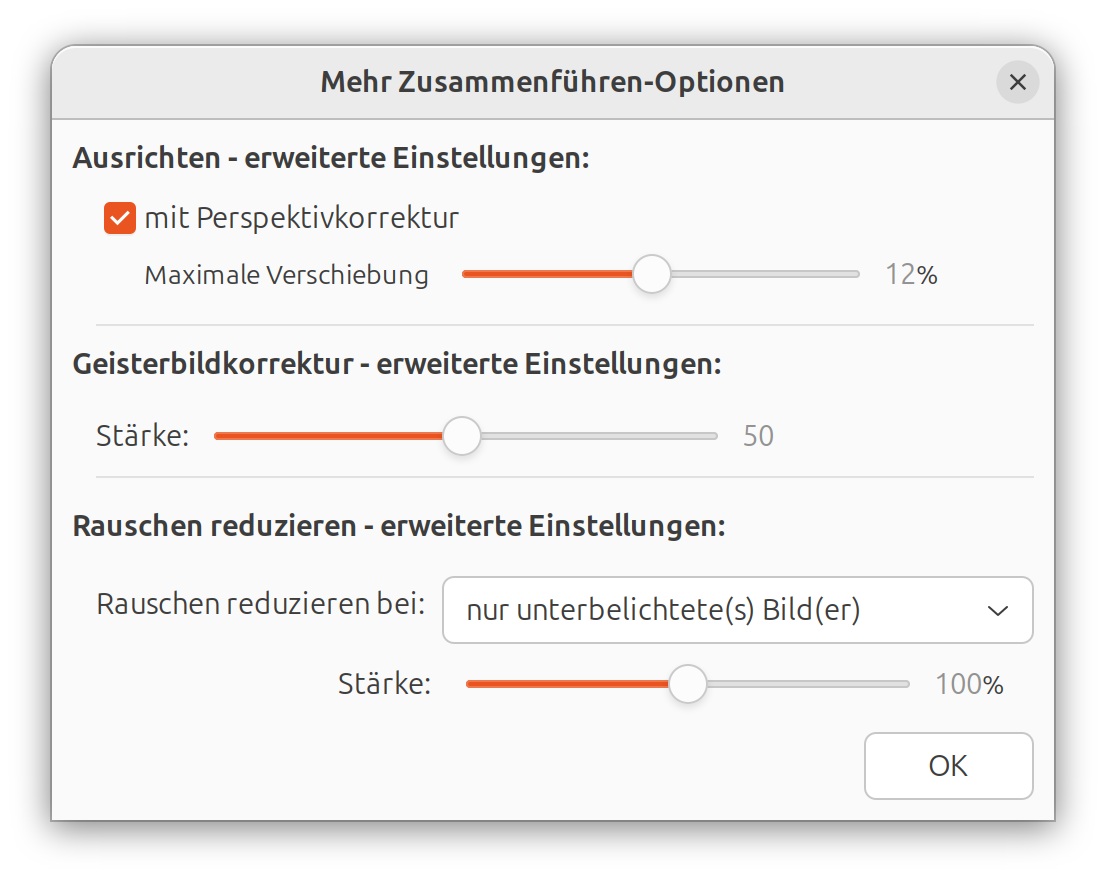
Das Fenster Mehr Zusammenführen-Optionen
Verwenden Sie die Schaltfläche Mehr Zusammenführen-Optionen..., um auf erweiterte Einstellungen für die Bildausrichtung, Geisterbildkorrektur und Rauschreduzierung zuzugreifen.
Batch Einzelne Fotos
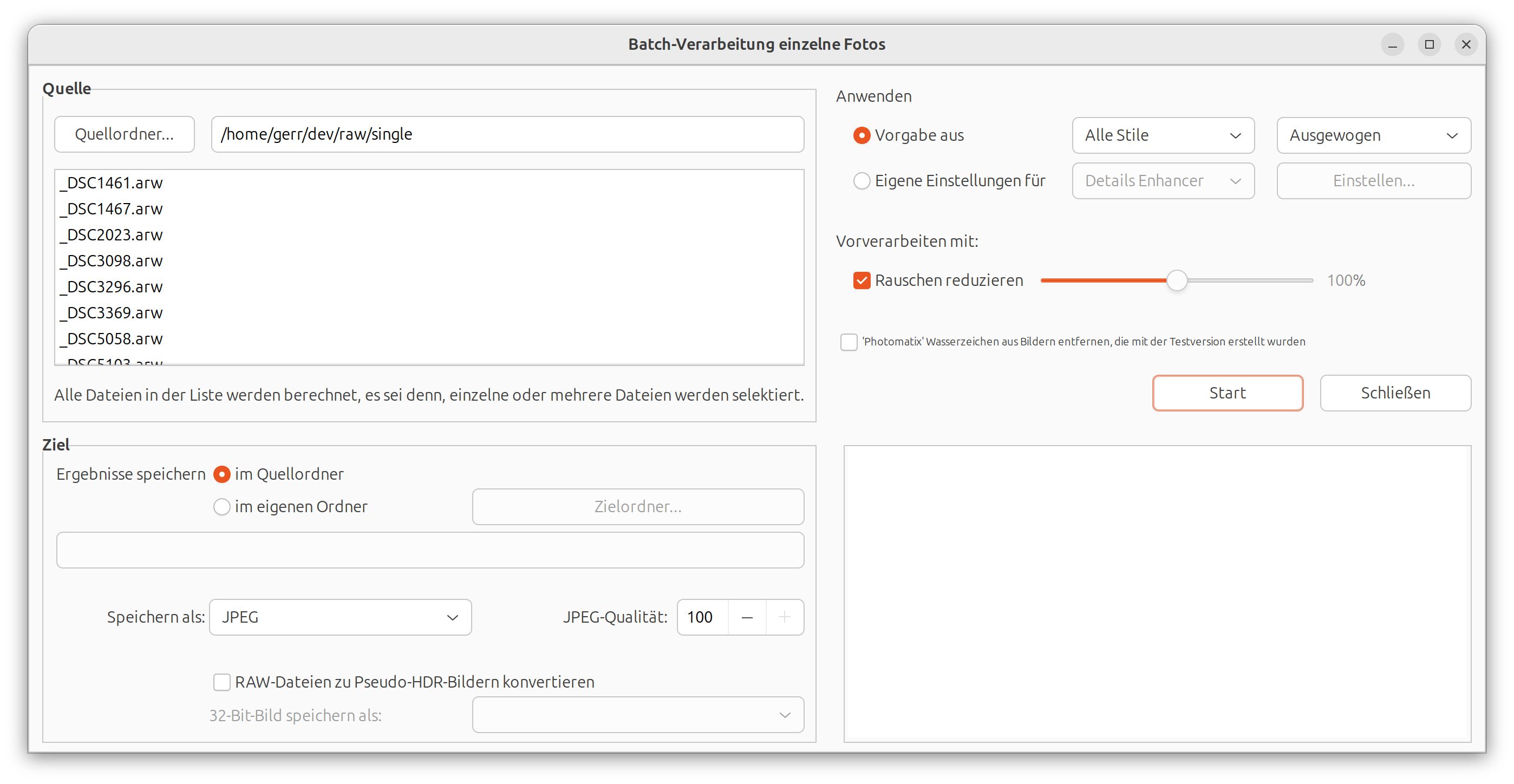
HDR-Stapelverarbeitung von einzelnen Fotos
To process a batch of single image files, follow these steps:
- Wählen Sie im Menü Automatisieren die Option Batch einzelne Fotos... aus.
- Wählen Sie im Abschnitt „Quelle“ den Ordner aus, in dem sich die Fotos befinden. Optional können Sie eine Teilmenge der angezeigten Fotos zur Verarbeitung auswählen, indem Sie die Strg-Taste gedrückt halten und auf die Dateien klicken, die Sie für die Verarbeitung auswählen möchten.
- Wenn Sie die Ergebnisse in einem anderen Ordner als dem der Quellfotos speichern möchten, wählen Sie im Abschnitt „Ziel“ die Option im eigenen Ordner und klicken Sie dann auf Zielordner... . Andernfalls wählen Sie die Standardeinstellung im Quellordner. Dadurch wird im Quellordner, der im Abschnitt Quelle ausgewählt wurde, ein Unterordner mit dem Namen „PhotomatixConversion“ erstellt.
- Wählen Sie den Ausgabedateityp aus. Wenn Sie die JPEG-Dateiausgabe verwenden, wählen Sie die JPEG-Komprimierung aus. 100 ergibt die am wenigsten komprimierte JPEG-Datei und die beste Bildqualität.
- Wählen Sie die Vorgabe aus, die auf die im Bereich Quelle aufgeführten Bilder angewendet werden soll. Wählen Sie zunächst aus dem Pulldown-Menü Vorgabe aus die Kategorie aus, zu der die Vorgabe gehört. Wählen Sie dann im nächsten Pulldown-Menü die Vorgabe aus.
Um die Dateien mit eigenen HDR-Einstellungen zu verarbeiten, wählen Sie eine HDR-Methode aus dem Menü Eigene Einstellungen für aus, klicken Sie auf Einstellen... und passen Sie die Vorgabeeinstellungen Ihren Wünschen an. - Aktivieren Sie bei Bedarf das Kontrollkästchen für die Rauschreduzierung.
- Klicken Sie auf Start, um die Verarbeitung zu starten.
Hinweis
Die Funktion Batch einzelne Fotos... dient zur Automatisierung der Verarbeitung vieler Fotos. Um eine einzelne Bilddatei zu verarbeiten, laden Sie einfach ein einzelnes Foto.
Während die Stapelverarbeitung läuft, wird der Verarbeitungsstatus im Bereich unterhalb der Schaltfläche Start angezeigt. Nach Abschluss der Verarbeitung wird der Pfad zu den Batch-Ergebnissen angezeigt.
Hinweis
Um das „Photomatix”-Wasserzeichen zu entfernen, das bei Verwendung von Photomatix für Linux im Testmodus hinzugefügt wurde, dürfen die Bilder nach dem Hinzufügen des „Photomatix”-Wasserzeichens nicht mehr retuschiert worden sein. Auch wenn die Helligkeit oder der Kontrast des Bildes verändert wurde oder das Bild doppelt bearbeitet, zugeschnitten oder in der Größe verändert wurde, kann die lizenzierte Version von Photomatix für Linux das Wasserzeichen der Testversion nicht entfernen.